
Mode d'emploi
Cette application rassemble les protocoles, les médicaments, les techniques et les scores du SMUR de Versailles. Trois choses à retenir :
- Installez-la sur votre téléphone : une icône « SMUR 78 » apparaît, comme une application ordinaire.
- Elle marche sans réseau, même en sous-sol ou à la campagne, dès qu'elle a été ouverte une fois avec Internet.
- Vos favoris et vos notes restent sur votre téléphone : personne d'autre ne les voit.
Vous lisez cette page sur iPhone, dans Safari, sans avoir installé l'application. Installez-la maintenant (voir juste en dessous) : sinon, l'iPhone efface vos favoris et vos notes après 7 jours sans utilisation.
Installer l'application
Il n'y a rien à télécharger dans l'App Store ni dans le Play Store : l'application s'installe depuis le site smur78.fr. Comptez une minute.
Sur iPhone
Il faut un iPhone à jour : iOS 17 ou plus récent. Pour le vérifier : app Réglages → Général → Informations → Version d'iOS. Les iPhone 8 et X ne peuvent pas aller au-delà d'iOS 16 : l'application n'y fonctionne pas correctement.
Ouvrez Safari (la boussole bleue) et allez sur smur78.fr.
Touchez le bouton Partager : un carré d'où sort une flèche vers le haut, en bas de l'écran.
Vous ne le voyez pas ? Touchez d'abord « ··· » en bas à droite, puis Partager. Sur iPad, il est en haut à droite.
Faites défiler la liste vers le haut et touchez « Sur l'écran d'accueil ».
Absent de la liste ? Touchez « Afficher plus » ou « Modifier les actions », tout en bas.
Touchez « Ajouter », en haut à droite.
Si une option « Ouvrir en tant qu'app web » apparaît, laissez-la activée.
Sur Android (Samsung, Pixel, Xiaomi…)
Ouvrez Chrome (le rond rouge, jaune, vert et bleu) et allez sur smur78.fr.
Chrome propose parfois de lui-même « Installer l'application » en bas de l'écran : touchez simplement Installer, c'est fini.
Touchez les trois points ⋮, en haut à droite.
Sur « Samsung Internet » : touchez les trois traits ≡ en bas à droite, puis « Ajouter la page à » → « Écran d'accueil ».
Touchez « Ajouter à l'écran d'accueil ».
Le libellé peut être « Installer l'application » : c'est la même chose.
Touchez « Installer ».
Si on vous propose « Créer un raccourci » ou « Installer », choisissez Installer.
Ensuite, sur iPhone comme sur Android
L'icône SMUR 78 apparaît sur l'écran d'accueil. Ouvrez toujours l'application par cette icône, plus par le navigateur.
La première fois, gardez-la ouverte une minute avec Internet (Wi-Fi ou 4G) : elle enregistre tout le contenu sur le téléphone. Ensuite, elle fonctionne même sans réseau.
Sur ordinateur, inutile d'installer quoi que ce soit : ouvrez simplement smur78.fr dans votre navigateur.
Se repérer
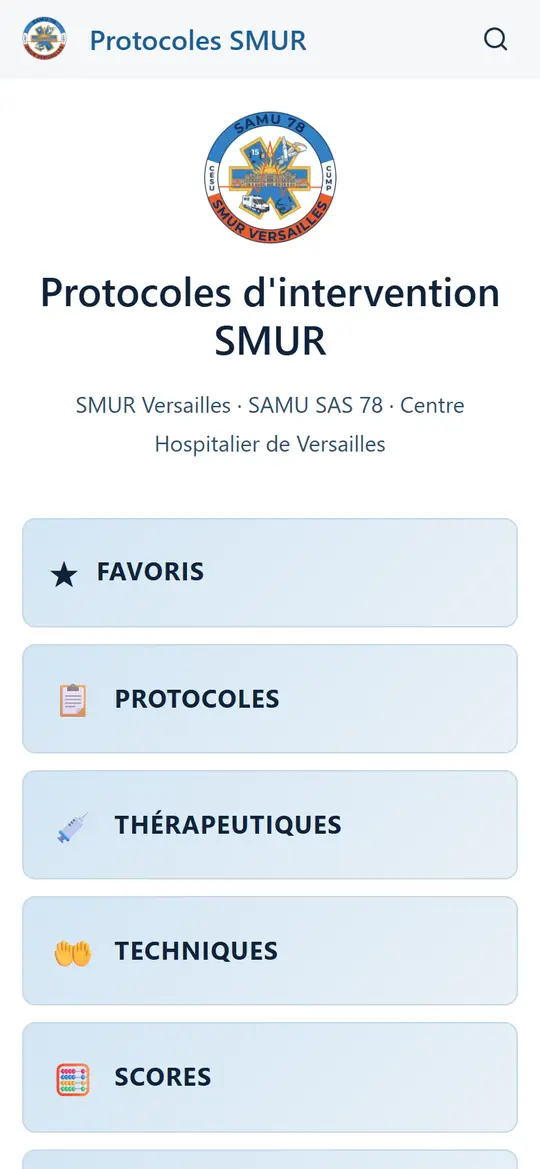
L'écran d'accueil donne accès à toutes les rubriques : touchez un bouton pour l'ouvrir.
En haut de chaque page, la même barre :
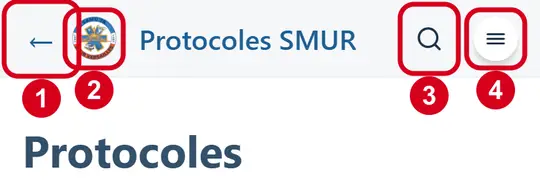
- ← remonte d'un niveau : d'une fiche à sa rubrique, d'une rubrique à l'accueil.
- Le logo ramène à l'accueil.
- La loupe ouvre la recherche.
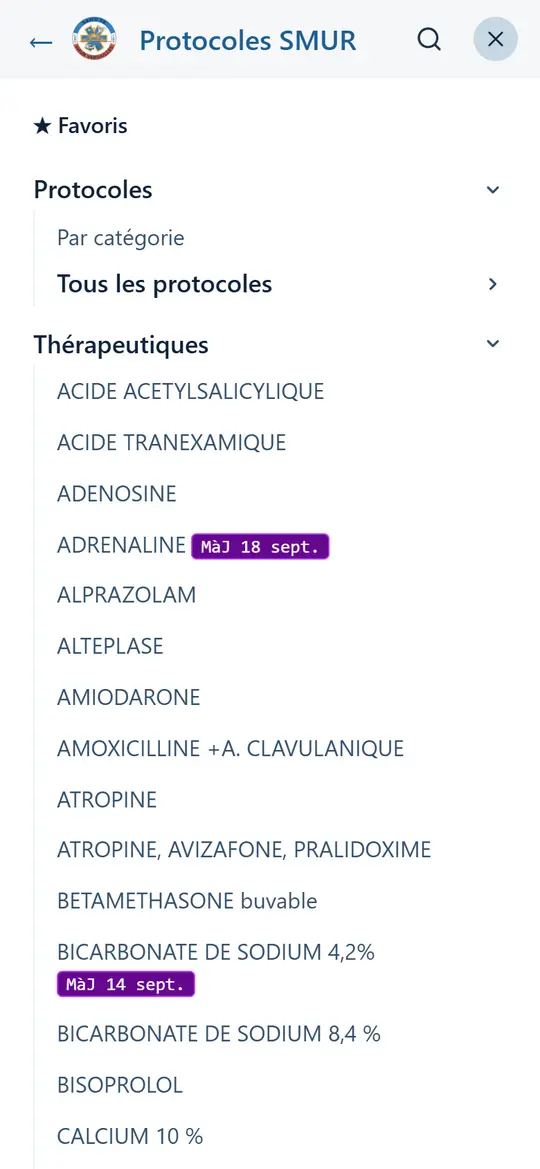
- Le menu ≡ affiche la liste de toutes les rubriques et de toutes les fiches. Touchez ✕ pour le refermer.
Trouver une fiche
Par la recherche — le plus rapide
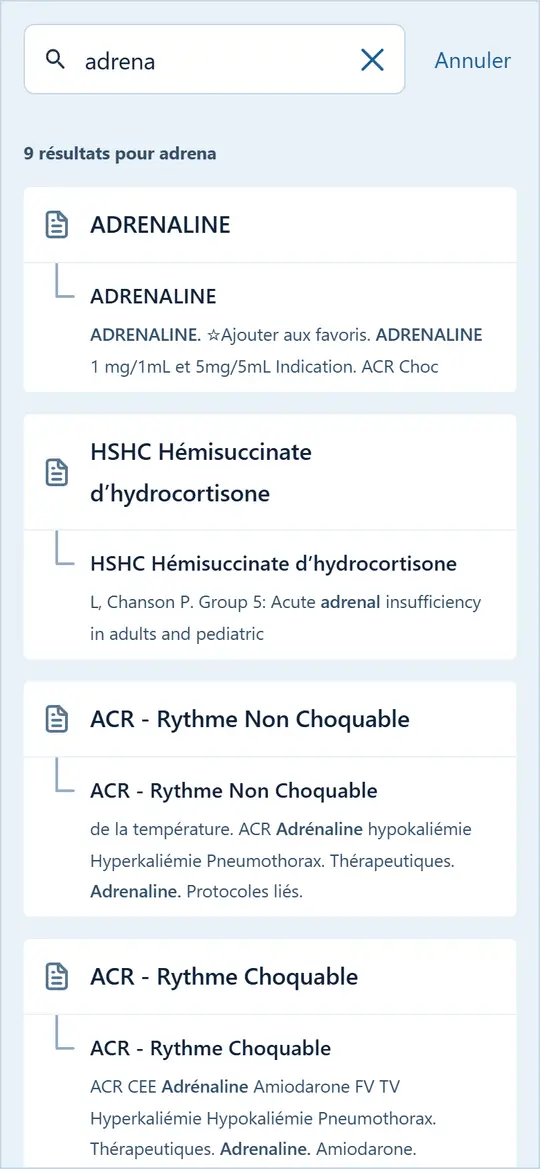
Touchez la loupe et tapez quelques lettres : « adrena », « glasgow », « brûl »… Les résultats s'affichent au fur et à mesure. Pas besoin de majuscules. La recherche trouve aussi les mots écrits à l'intérieur des protocoles. Touchez un résultat pour ouvrir la fiche.
Par les rubriques
Depuis l'accueil, touchez Protocoles, Thérapeutiques, Techniques ou Scores. Les protocoles sont rangés par catégorie (Cardiologie, Pédiatrie…) ; le petit chiffre indique combien de fiches elle contient. L'onglet Tous les affiche en une seule liste.
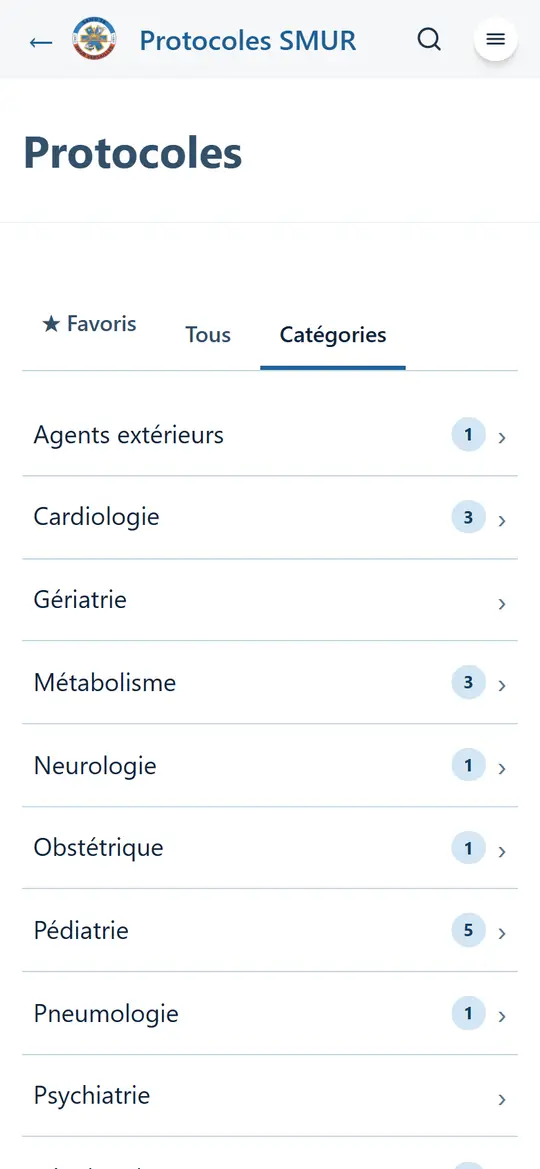
La marque MàJ 20 sept. à côté d'un titre signale une fiche publiée ou modifiée dans le mois écoulé. Les dernières modifications sont aussi listées en page Infos & contacts.
Une abréviation inconnue ? Le Glossaire les explique (ACFA, AOD, ACSOS…).
Lire une fiche
Les protocoles
Le protocole s'affiche directement dans la page.
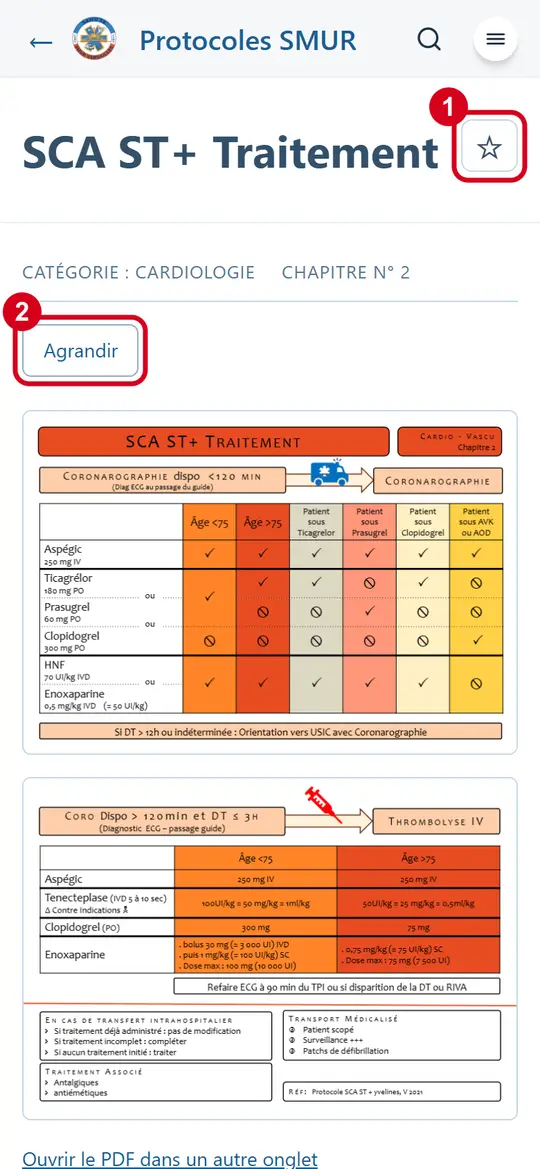
- L'étoile ☆ ajoute la fiche à vos favoris (voir plus bas).
- Agrandir affiche le protocole sur tout l'écran. Touchez Réduire, en haut à droite, pour revenir.
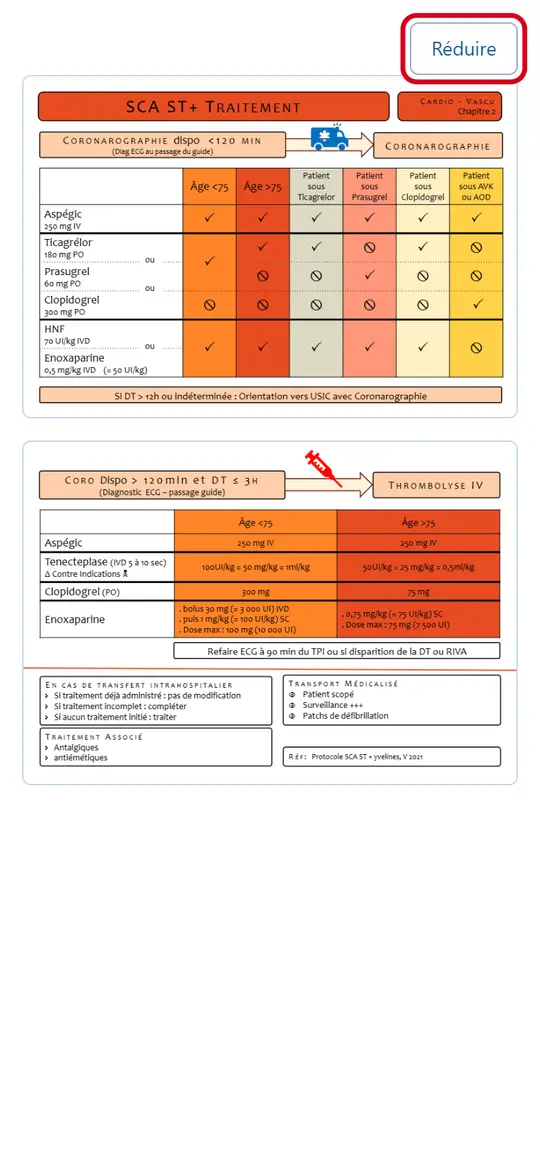
- Pour zoomer : écartez deux doigts sur le protocole, comme sur une photo.
- Tournez le téléphone à l'horizontale : le protocole s'élargit.
- Sous le protocole, les fiches liées (médicaments, techniques) s'ouvrent d'un toucher.
- « Ouvrir le PDF dans un autre onglet » sert de secours si le protocole ne s'affiche pas.
Les médicaments et les techniques
Les fiches se lisent de haut en bas : présentation, indications, posologie, contre-indications… Sur les fiches longues, le bouton « Sur cette page », sous la barre du haut, permet de sauter directement à une partie.
En bas de chaque fiche figurent sa version, sa date de validation et ses rédacteurs. Chaque professionnel reste responsable de ses décisions et de ses actes (avertissement).
Calculer un score
Dans la rubrique Scores, cochez une réponse par critère : le total s'affiche en bas de l'écran, avec son interprétation. Tant qu'un critère manque, il indique « Score incomplet ». Réinitialiser efface tout pour un nouveau patient.
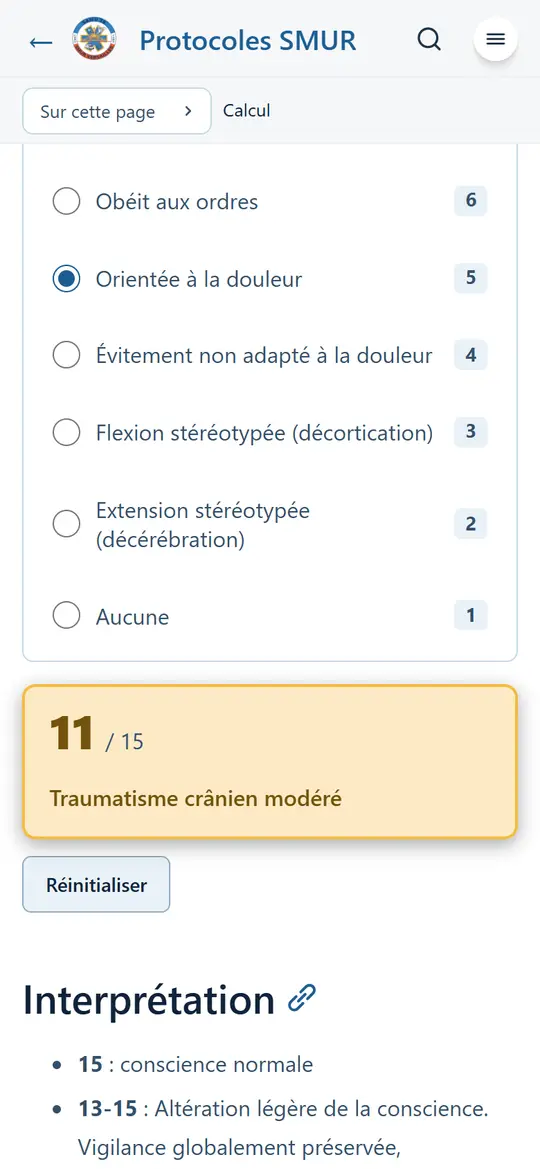
Rien n'est enregistré : le calcul disparaît quand vous quittez la page.
Favoris, historique et notes
Favoris
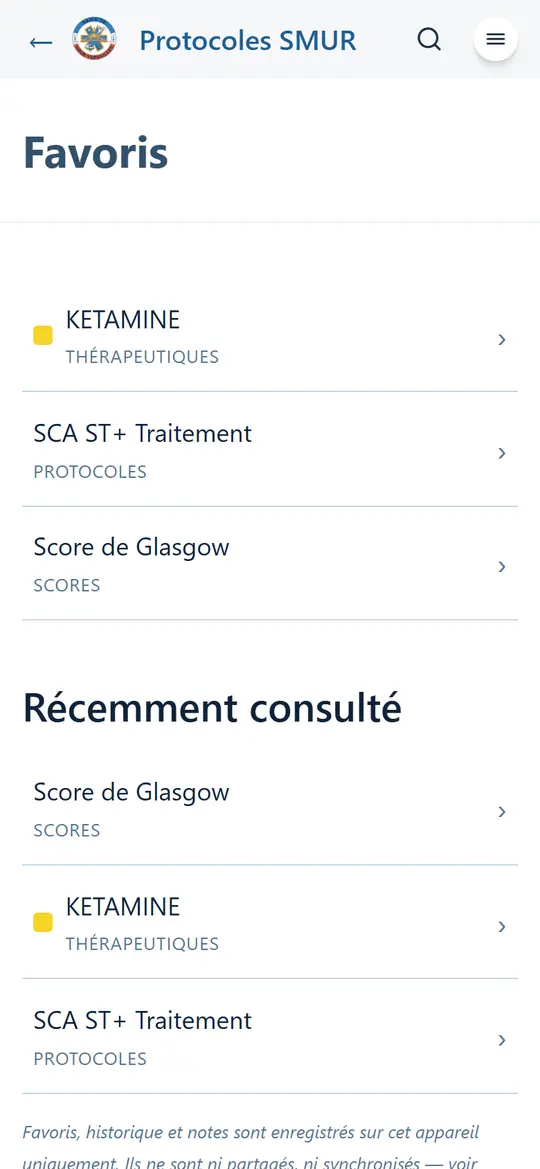
Sur une fiche, touchez l'étoile ☆ à droite du titre : elle devient ★ et la fiche rejoint la page Favoris, accessible depuis l'accueil. Touchez de nouveau l'étoile pour la retirer.
Historique
Les dernières fiches ouvertes apparaissent sous « Récemment consulté », sur l'accueil et dans la page Favoris.
Ma note
Sous chaque fiche, touchez « ✎ Ma note » et écrivez ce que vous voulez retenir : rangement du matériel, astuce de service… C'est enregistré tout seul. Un point ● signale une fiche qui porte une note.
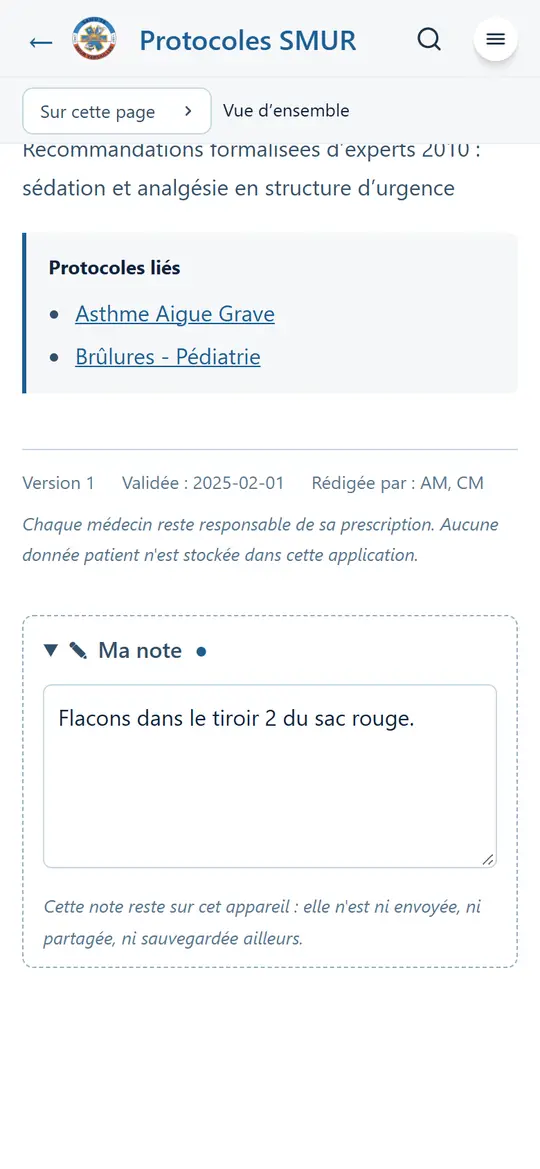
Favoris, historique et notes restent sur ce téléphone : ils ne sont ni envoyés, ni partagés, ni sauvegardés ailleurs. Pour les garder en changeant de téléphone, voir plus bas.
Texte plus grand, mode sombre
Depuis l'accueil, touchez Réglages :
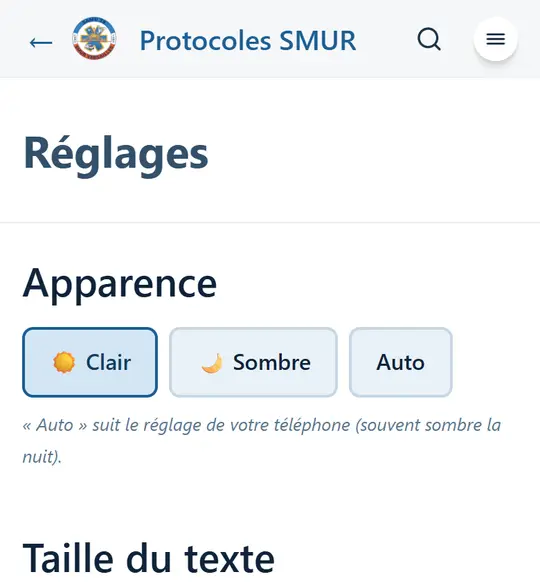
- Apparence : Clair, Sombre (plus reposant la nuit), ou Auto pour suivre le réglage du téléphone.
- Taille du texte : A+ pour agrandir, A− pour réduire, Défaut pour revenir à la normale.
Hors ligne et mises à jour
Une fois ouverte avec Internet, l'application garde tout le contenu sur le téléphone : protocoles, médicaments, scores, recherche. En intervention, elle fonctionne sans réseau.
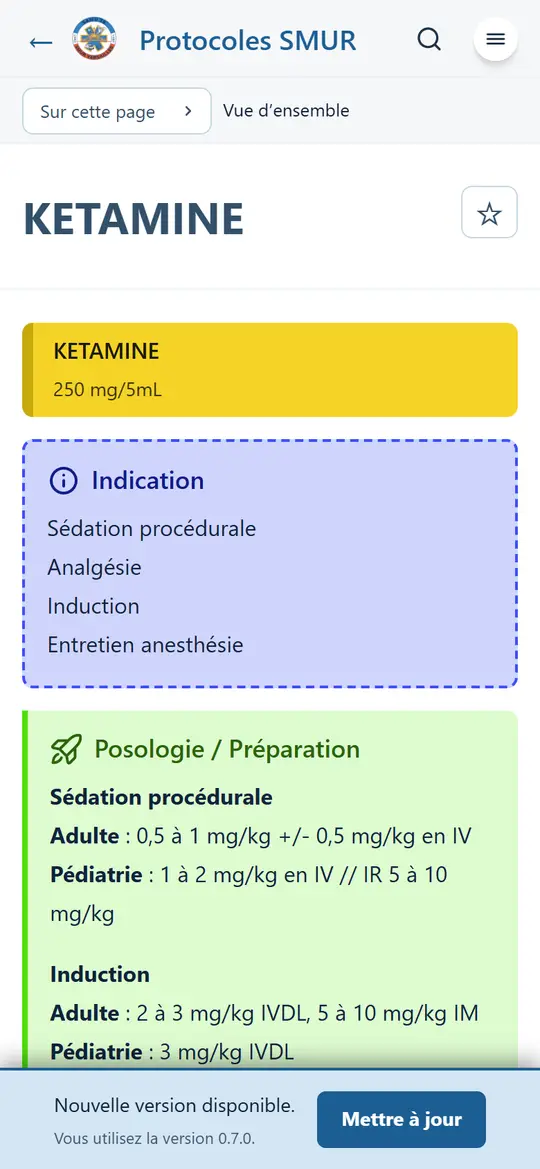
Elle se met à jour toute seule quand vous l'ouvrez avec Internet. Quand une nouvelle version est prête, un bandeau apparaît en bas : touchez « Mettre à jour », la page se recharge.
Une fiche annoncée comme modifiée n'apparaît pas ? Dans Réglages, rubrique « Mise à jour de l'application » :
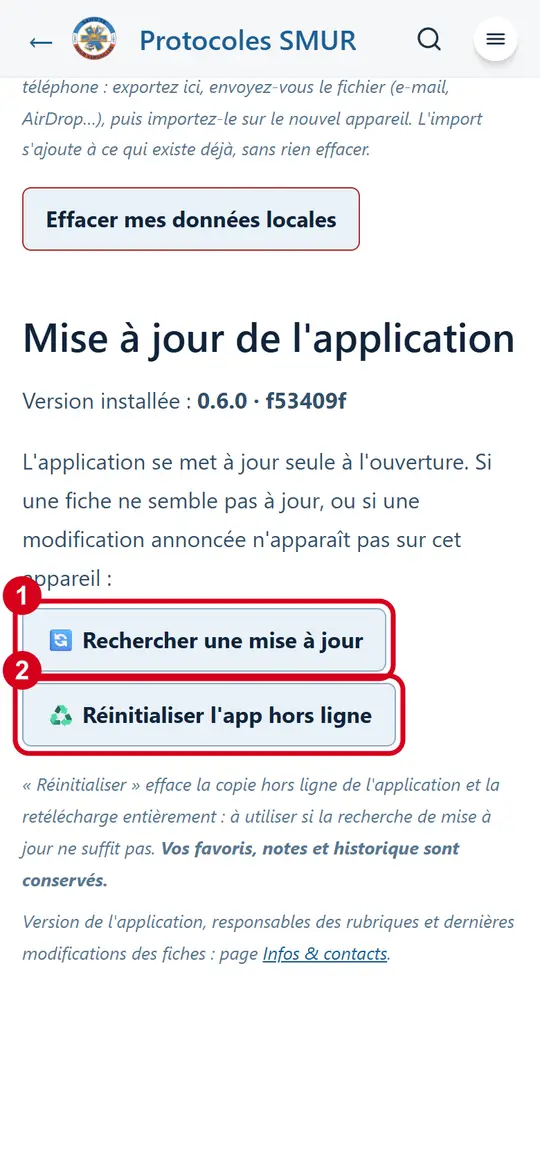
- Rechercher une mise à jour : à essayer en premier.
- Réinitialiser l'app hors ligne : retélécharge tout le contenu, si la première solution ne suffit pas. Vos favoris et vos notes sont conservés.
Le contenu occupe environ 15 Mo sur le téléphone, soit l'équivalent de quelques photos.
Changer de téléphone
Pour emporter vos favoris, vos notes et votre historique :
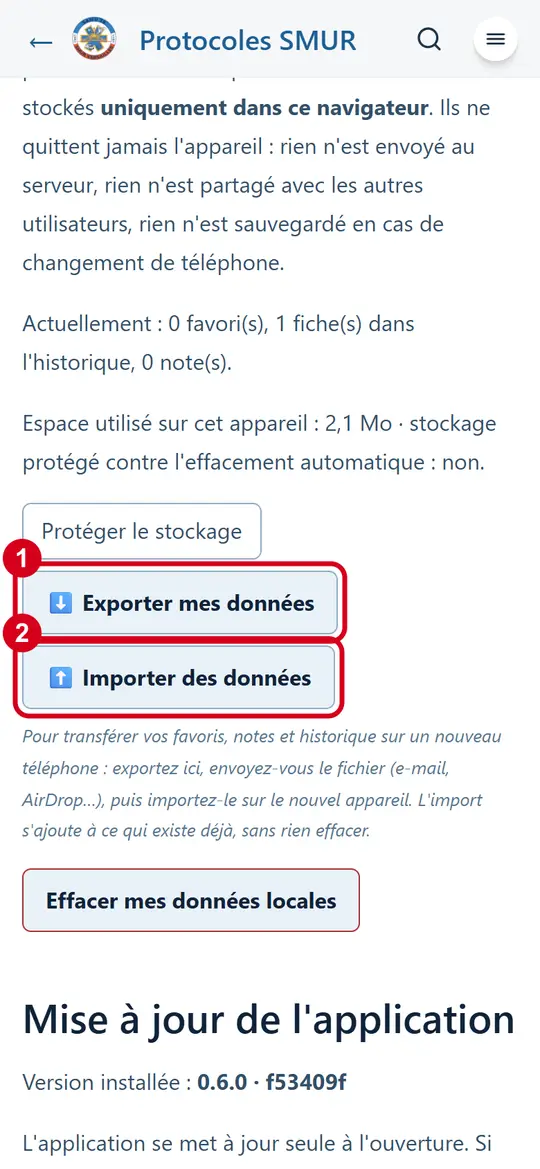
- Sur l'ancien téléphone, Réglages → Exporter mes données. Un petit fichier est créé ; envoyez-le vous par e-mail (ou AirDrop, WhatsApp…).
- Sur le nouveau téléphone, installez l'application, enregistrez le fichier reçu, puis Réglages → Importer des données et choisissez ce fichier. Ce qui existait déjà est conservé.
En cas de problème
- L'application paraît vide, ou une fiche ne s'ouvre pas sans réseau.
- Ouvrez-la une fois avec Internet et laissez-la ouverte une minute. Si cela ne suffit pas : Réglages → « Rechercher une mise à jour », puis au besoin « Réinitialiser l'app hors ligne ».
- Mes favoris et mes notes ont disparu (iPhone).
- Safari efface les données d'un site non installé après 7 jours sans visite. Installez l'application sur l'écran d'accueil pour que cela ne se reproduise pas, et exportez de temps en temps vos données (Réglages).
- La liste des fiches recouvre l'écran et le menu ne se ferme pas.
- Votre iPhone est trop ancien (iOS 16 ou moins) : mettez-le à jour si c'est possible, sinon utilisez un autre appareil.
- « Document non affichable » à la place d'un protocole.
- Touchez « Ouvrir le PDF dans un autre onglet », puis signalez-le au responsable de l'application.
- Une fiche contient une erreur, ou il en manque une.
- Écrivez au responsable de la rubrique : page Infos & contacts, bouton « Écrire ».
- Un autre problème (affichage, recherche…).
- Écrivez au responsable de l'application (même page), en donnant le numéro de version affiché dans Réglages ou dans Infos & contacts.
- L'application collecte-t-elle des données ?
- Non. Aucune donnée patient n'est saisie ni stockée. Vos favoris, notes et historique ne quittent pas votre téléphone.